Warum Selfhosting? Weil deine Daten dir gehören sollten.
Jede Datei, die du bei Google Drive hochlädst, liegt auf einem Server in irgendeinem Rechenzentrum, dessen Betreiber sich vorbehält, die Nutzungsbedingungen jederzeit zu ändern. Deine Fotos bei iCloud? Apple kann sie scannen – für deine “Sicherheit” natürlich. Dein Passwort-Manager bei LastPass? Die wurden mehrfach gehackt, und deine verschlüsselten Vaults lagen in fremden Händen.
Selfhosting bedeutet: Du betreibst die gleichen Services auf deiner eigenen Hardware. Du entscheidest, wer Zugriff hat. Du entscheidest, wo die Daten liegen. Und du zahlst einmalig für Hardware statt monatlich für Abos.
Was dir Selfhosting konkret bringt
- 🔒 Echte Privatsphäre: Deine Daten verlassen nie dein Netzwerk, bis du es erlaubst. Kein Scan, kein Training von KI-Modellen mit deinen Familienfotos.
- 💰 Keine Abo-Falle: Statt 30 €/Monat an Google, Apple und Co. zahlst du einmal ~250 € für Hardware und ~5 €/Monat Strom. Nach einem Jahr bist du im Plus.
- 🎓 Linux-Skills, die sich bezahlt machen: Was du beim Homelab lernst – Networking, Docker, Backup-Strategien, Monitoring – ist genau das, was Arbeitgeber suchen. Dein Homelab ist dein lebendes Portfolio.
- 🔧 Volle Kontrolle: Feature fehlt? Es gibt ein Plugin. Bug nervt? Fix den Upstream-PR. Service stellt ein? Fork existiert. Du bist nicht abhängig von der Roadmap eines Produktmanagers bei Google.
- 🌍 Vendor-Lock-in? Nein danke.: Jeder dieser Services nutzt offene Standards und offene Formate. Du kannst jederzeit exportieren und woanders hinziehen.
Was du brauchst
- Einen Server (Proxmox-Homelab, NAS, oder ein alter Laptop – im Ernst, das reicht für den Anfang)
- Docker installiert
- Grundlegende Linux-Kenntnisse (cd, ls, nano – den Rest lernst du dabei)
- Optional: Eine eigene Domain, wenn du Services von unterwegs erreichen willst
Noch keinen Host? Drei Stufen:
- Einstieg: 🖥️ Mini-PC N100 Beelink S12 Pro (16 GB/500 GB) – Proxmox/Docker, leise
- Mehr Netz: 🖥️ Mini-PC (Barebone) 4× 2.5G – wenn Firewall/VLANs im Fokus
- RAID/Speicher: 💾 Synology DS224+ + 💾 WD Red 4TB – Platten-Spiegel/Backup neben dem Compute-Host
Oder erst Cloud: Hetzner
Ein Wort zur Ehrlichkeit: Selfhosting ist kein Allheilmittel. Du bist selbst für Updates, Backups und Security verantwortlich. Wenn du das schleifen lässt, ist dein selbst gehostetes Nextcloud unsicherer als Google Drive. Das heißt nicht, dass du es lassen sollst – es heißt, dass du Backups machst und regelmäßig updatest. Das gilt für jeden Admin, ob Homelab oder Datacenter.
Die 15 besten Self-Hosted Dienste
Sortiert nach “brauchst du sofort” bis “nice to have”. Der Kern-Stack (Nextcloud, Vaultwarden, Paperless, Mealie, Git, Karakeep, …) läuft hier produktiv; bei den übrigen Einträgen steht, ob es Produktiv-Empfehlung oder erprobtes Muster ist. Keine Linkfarm aus Hype-Listen.
1. Nextcloud – Deine eigene Cloud ☁️
Ersetzt: Google Drive, Dropbox, iCloud Drive, Google Calendar, Google Contacts
Nextcloud ist das Flaggschiff der Selfhosting-Welt. Dateisync, Kalender, Kontakte, Office, Notizen, Talk (Video-Calls), Tasks – alles unter einem Dach. Ist es perfekt? Nein, PHP-basiert und bei sehr vielen Dateien nicht das Schnellste. Ist es die beste selbst gehostete Cloud? Ohne jeden Zweifel.
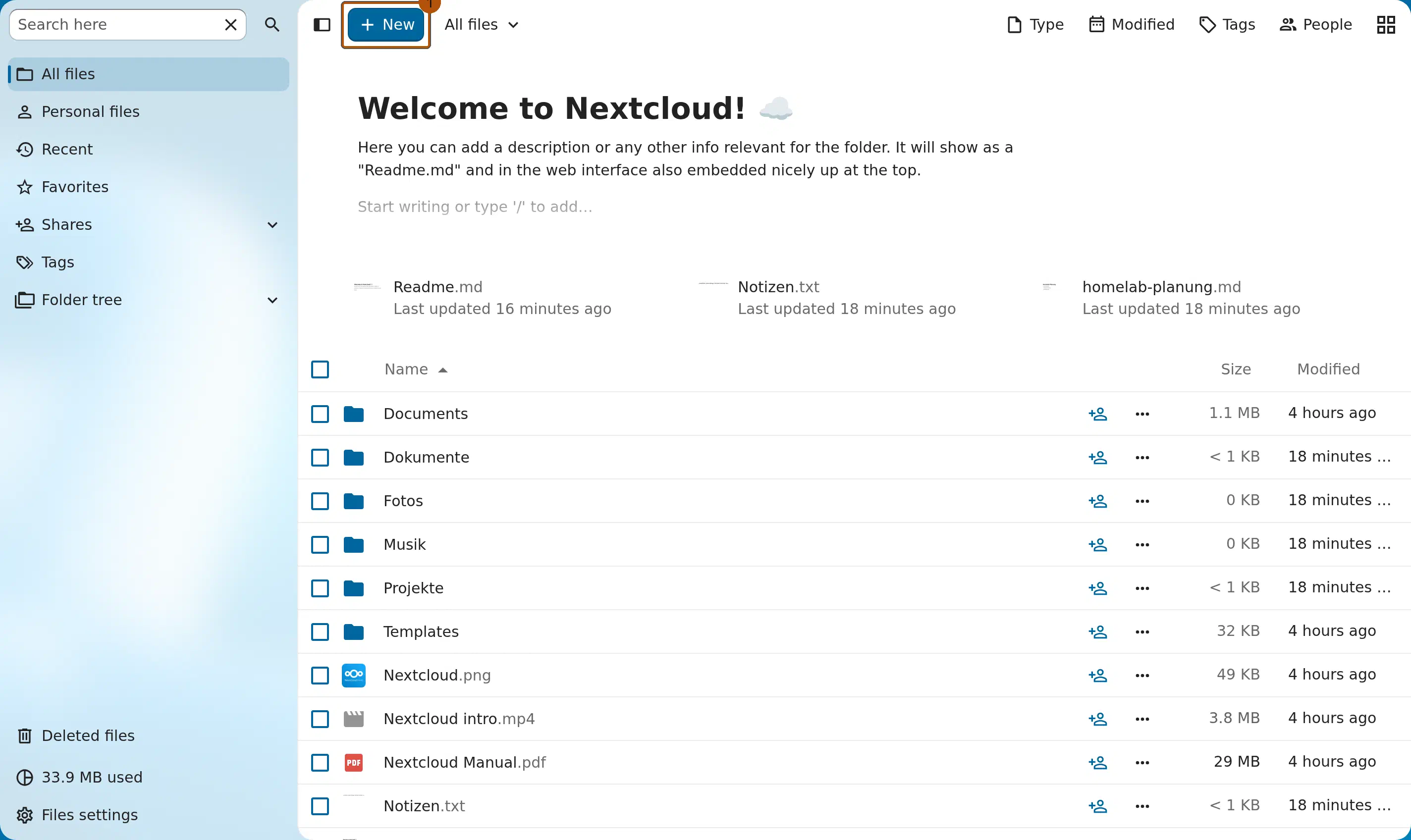
Warum Nextcloud und nicht Seafile/ownCloud?
- Seafile ist schneller bei reinem Filesync, hat aber kein Kalender-/Kontakte-/Office-Ökosystem. Wenn du nur Dateien brauchst, schau’s dir an. Für alles andere: Nextcloud.
- ownCloud ist der Vorgänger, die Community ist zu Nextcloud gewechselt, die Entwicklung dort schleppend. Kein Grund, damit noch anzufangen.
services:
  nextcloud:
    image: nextcloud:latest
    container_name: nextcloud
    restart: unless-stopped
    ports:
      - "8080:80"
    volumes:
      - ./html:/var/www/html
      - ./data:/var/www/html/data
    environment:
      - MYSQL_HOST=nextcloud-db
      - MYSQL_DATABASE=nextcloud
      - MYSQL_USER=nextcloud
      - MYSQL_PASSWORD=SICHERES_PASSWORT_HIER
      - NEXTCLOUD_ADMIN_USER=admin
      - NEXTCLOUD_ADMIN_PASSWORD=ADMIN_PASSWORT_HIER
      - NEXTCLOUD_TRUSTED_DOMAINS=cloud.deathstar.lan
      - TZ=Europe/Berlin
    depends_on:
      - nextcloud-db

  nextcloud-db:
    image: mariadb:11
    container_name: nextcloud-db
    restart: unless-stopped
    volumes:
      - ./db:/var/lib/mysql
    environment:
      - MYSQL_ROOT_PASSWORD=ROOT_PASSWORT_HIER
      - MYSQL_DATABASE=nextcloud
      - MYSQL_USER=nextcloud
      - MYSQL_PASSWORD=SICHERES_PASSWORT_HIER
      - TZ=Europe/Berlin
| Aspekt | Bewertung |
|---|---|
| Einsteigerfreundlichkeit | ⭐⭐⭐⭐ |
| Performance | ⭐⭐⭐ (mit Redis-Cache deutlich besser) |
| Mobile Apps | ⭐⭐⭐⭐ |
| Wartungsaufwand | ⭐⭐⭐ (Major-Updates brauchen Aufmerksamkeit) |
| Gesamtbewertung | ⭐⭐⭐⭐ |
Pflicht-Tuning: Installiere Redis als Memory-Cache und konfiguriere APCu für den PHP-OPcache. Ohne das fühlt sich Nextcloud an wie ein Fiat Punto bergauf. Mit Cache: wie ein GTI auf der Autobahn. Außerdem:
occ maintenance:repairnach Updates nicht vergessen.
2. Vaultwarden – Passwort-Manager 🔐
Ersetzt: LastPass, 1Password, Dashlane
Vaultwarden ist eine Rust-basierte Reimplementierung des Bitwarden-Servers. Kompatibel mit allen offiziellen Bitwarden-Apps und Browser-Extensions – aber läuft auf 10 MB RAM statt 2 GB, weil es nicht den offiziellen .NET-Moloch braucht.
Warum nicht den offiziellen Bitwarden-Server? Weil der 2+ GB RAM frisst, Microsoft SQL Server braucht, und für ein Homelab absurd überdimensioniert ist. Vaultwarden macht exakt das Gleiche auf einem Bruchteil der Ressourcen. Rust > .NET, zumindest hier.
Warum nicht KeePass? Geht auch, aber kein Server-Sync. Du synchronisierst die Datenbank-Datei manuell oder über eine Cloud. Vaultwarden hat echten Client-Server-Sync, Sharing, Emergency Access, und einen Web-Vault. KeePass ist ein Offline-Tool, Vaultwarden eine Plattform.
services:
  vaultwarden:
    image: vaultwarden/server:latest
    container_name: vaultwarden
    restart: unless-stopped
    ports:
      - "8222:80"
    volumes:
      - ./data:/data
    environment:
      - DOMAIN=https://vault.deathstar.lan
      - SIGNUPS_ALLOWED=false
      - ADMIN_TOKEN=EIN_LANGER_ZUFAELLIGER_TOKEN
      - TZ=Europe/Berlin
| Aspekt | Bewertung |
|---|---|
| Einsteigerfreundlichkeit | ⭐⭐⭐⭐⭐ |
| Sicherheit | ⭐⭐⭐⭐⭐ |
| Mobile Apps | ⭐⭐⭐⭐⭐ (offizielle Bitwarden-Apps) |
| Ressourcenverbrauch | ⭐⭐⭐⭐⭐ (~10 MB RAM – kein Tippfehler) |
| Gesamtbewertung | ⭐⭐⭐⭐⭐ |
Nicht verhandelbar: HTTPS Pflicht (sonst verweigern Browser-Extensions die Arbeit), und Backup ist hier wichtiger als bei jedem anderen Service. Verlierst du die Vaultwarden-Daten, stehst du vor 200+ Accounts ohne Passwort. Tägliches Backup, getestet, offsite-Kopie.
3. Pi-hole – Netzwerkweiter Werbeblocker 🛡️
Ersetzt: Browser-Adblocker (aber für ALLE Geräte)
Pi-hole blockiert Werbung und Tracking auf DNS-Ebene. Dein Smart TV, dein Handy, dein IoT-Thermometer – alles profitiert, ohne dass du auf jedem Gerät einen Adblocker installieren musst. Stell Pi-hole als DNS am Router ein, fertig.
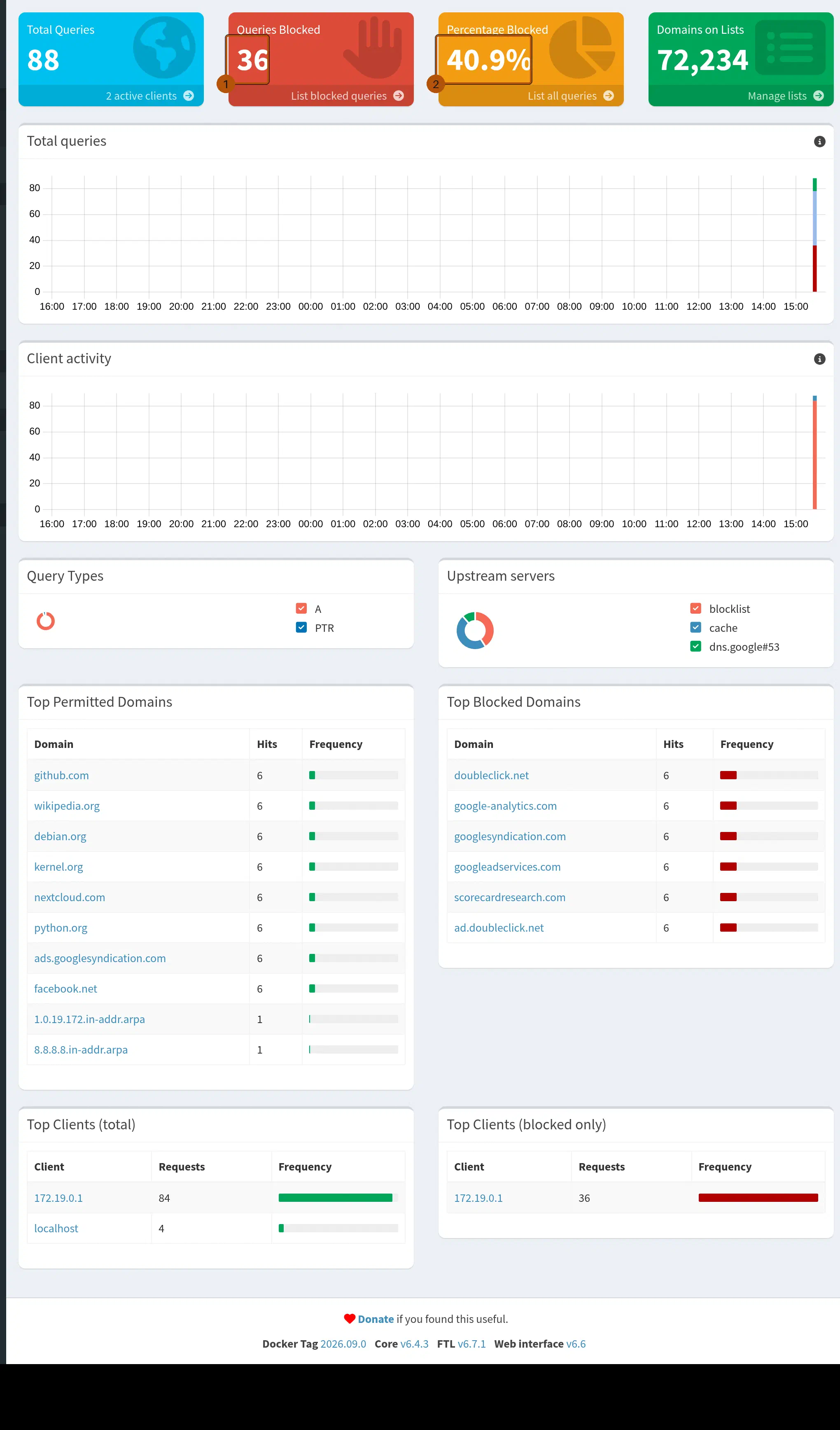
doubleclick.net und google-analytics.com landen in der Blockliste, während github.com und wikipedia.org normal auflösen. Das passiert netzwerkweit per DNS — ein Adblocker für alle Geräte.Warum DNS-Level statt Browser-Adblocker? Ein uBlock Origin im Browser ist gut, aber es schützt nur den Browser. Dein Samsung TV schickt trotzdem Telemetrie. Dein Xiaomi-Staubsauger telefoniert trotzdem nach Hause. Pi-hole fängt das alles ab – weil das auf Netzwerkebene passiert, nicht in einem einzelnen Client.
Warum nicht AdGuard Home? AdGuard Home ist auch gut und hat eine modernere UI. Pi-hole hat die größere Community und mehr Blocklisten-Ökosystem. Beide funktionieren. Nimm das, dessen UI dir besser gefällt.
services:
  pihole:
    image: pihole/pihole:latest
    container_name: pihole
    restart: unless-stopped
    ports:
      - "53:53/tcp"
      - "53:53/udp"
      - "8053:80/tcp"
    volumes:
      - ./etc-pihole:/etc/pihole
      - ./etc-dnsmasq.d:/etc/dnsmasq.d
    environment:
      - WEBPASSWORD=DEIN_PASSWORT
      - TZ=Europe/Berlin
      - DNSMASQ_LISTENING=all
    cap_add:
      - NET_ADMIN
| Aspekt | Bewertung |
|---|---|
| Einsteigerfreundlichkeit | ⭐⭐⭐⭐ |
| Wirksamkeit | ⭐⭐⭐⭐ (blockt 30-40% aller DNS-Anfragen – das sind alles Tracker und Werbung) |
| Performance-Impact | ⭐⭐⭐⭐⭐ (DNS-Auflösung ist so schnell, dass du keinen Unterschied merkst) |
| Wartungsaufwand | ⭐⭐⭐⭐⭐ (einmal einrichten, läuft) |
| Gesamtbewertung | ⭐⭐⭐⭐⭐ |
Level-Up: Kombiniere Pi-hole mit Unbound als rekursivem DNS-Resolver. Damit fragst du direkt die Root-DNS-Server statt Google (8.8.8.8) oder Cloudflare (1.1.1.1). Dein DNS-Traffic geht dadurch nicht mehr über einen Dritten. Setup dauert 15 Minuten, den Guide gibt’s in den Pi-hole-Docs.
4. Immich – Google Photos, aber deins 📸
Ersetzt: Google Photos, iCloud Photos, Amazon Photos
Immich ist der Selfhosting-Durchbruch der letzten Jahre. Die Oberfläche fühlt sich an wie Google Photos (schnell, modern, Timeline-View), aber alles läuft lokal. KI-basierte Gesichtserkennung, Objekterkennung, Volltextsuche in Fotos (“zeig mir alle Fotos mit Hund am Strand”) – ja, das funktioniert wirklich. Auf deinem eigenen Server.
Stand Mitte 2026: Immich ist seit v2.0 (Oktober 2025) offiziell stable und inzwischen bei v3.x. Die alte “not production ready”-Warnung gilt nicht mehr. Major-Upgrades (v2→v3) haben Breaking Changes – Release Notes lesen, Backup vorher.
Warum nicht PhotoPrism? PhotoPrism war der Vorreiter und ist solide. Immich hat es in Features, Speed und Mobile-App-Qualität klar überholt. Die Immich-App fühlt sich wie eine native Google-Photos-App an, nur dass die Daten bei dir bleiben.
Compose nicht aus dem Artikel kopieren – immer vom Release holen. Immich ändert Image-Tags, Volume-Pfade und die Postgres-Variante zwischen Major-Versionen. Offizieller Weg:
mkdir -p immich-app && cd immich-app
wget -O docker-compose.yml \
  https://github.com/immich-app/immich/releases/latest/download/docker-compose.yml
wget -O .env \
  https://github.com/immich-app/immich/releases/latest/download/example.env
# UPLOAD_LOCATION, DB_PASSWORD, TZ in .env setzen
docker compose up -d
Aktueller Stack (v3, Stand Juli 2026 – nur zur Orientierung):
| Service | Image (Auszug) |
|---|---|
| immich-server | ghcr.io/immich-app/immich-server (IMMICH_VERSION=v3) |
| immich-machine-learning | ghcr.io/immich-app/immich-machine-learning |
| redis | Valkey (nicht mehr plain Redis) |
| database | Immich-eigenes Postgres-Image mit Vector-Extensions |
Docs: docs.immich.app/install/docker-compose
| Aspekt | Bewertung |
|---|---|
| Features | ⭐⭐⭐⭐⭐ (KI-Suche, Gesichtserkennung, Karten, Timeline, Sharing, Mobile-Editor) |
| Mobile Apps | ⭐⭐⭐⭐⭐ (Auto-Upload, gefühlt wie Google Photos) |
| Performance | ⭐⭐⭐⭐ (braucht RAM für ML – rechne mit 4 GB nur für Immich) |
| Stabilität | ⭐⭐⭐⭐⭐ (stable seit v2; Major-Upgrades trotzdem mit Backup) |
| Gesamtbewertung | ⭐⭐⭐⭐⭐ |
Praxis-Hinweis: Backup Pflicht. Das initiale ML-Processing aller Fotos dauert Stunden und lastet die CPU voll aus. Vor v2→v3 den Migrations-Guide lesen.
5. Paperless-ngx – Nie wieder Papierchaos 📄
Ersetzt: Ordner voller Papier, Scanner-Apps, das verzweifelte Suchen nach der Nebenkostenabrechnung von 2023
Du scannst ein Dokument (oder lädst ein PDF hoch), Paperless erkennt den Text per OCR, kategorisiert das Dokument automatisch nach Korrespondent, Typ und Tags, und macht es durchsuchbar. Nach zwei Wochen Nutzung fragst du dich, wie du vorher gelebt hast.
Warum OCR statt einfach Dateien ablegen? Weil du dann “Haftpflicht 2024” in die Suche tippen und in 2 Sekunden das richtige Dokument hast, statt 20 Ordner durchzuklicken. Und Paperless lernt: Nach 50 Dokumenten kategorisiert es neue automatisch richtig.
services:
  paperless:
    image: ghcr.io/paperless-ngx/paperless-ngx:latest
    container_name: paperless
    restart: unless-stopped
    ports:
      - "8000:8000"
    volumes:
      - ./data:/usr/src/paperless/data
      - ./media:/usr/src/paperless/media
      - ./consume:/usr/src/paperless/consume
      - ./export:/usr/src/paperless/export
    environment:
      - PAPERLESS_REDIS=redis://paperless-redis:6379
      - PAPERLESS_DBHOST=paperless-db
      - PAPERLESS_OCR_LANGUAGE=deu+eng
      - PAPERLESS_TIME_ZONE=Europe/Berlin
      - PAPERLESS_ADMIN_USER=admin
      - PAPERLESS_ADMIN_PASSWORD=ADMIN_PASSWORT
      - PAPERLESS_URL=https://archive.deathstar.lan
    depends_on:
      - paperless-db
      - paperless-redis

  paperless-db:
    image: postgres:16
    container_name: paperless-db
    restart: unless-stopped
    volumes:
      - ./pgdata:/var/lib/postgresql/data
    environment:
      - POSTGRES_DB=paperless
      - POSTGRES_USER=paperless
      - POSTGRES_PASSWORD=SICHERES_PASSWORT

  paperless-redis:
    image: redis:7-alpine
    container_name: paperless-redis
    restart: unless-stopped
| Aspekt | Bewertung |
|---|---|
| OCR-Qualität | ⭐⭐⭐⭐⭐ (Deutsch hervorragend dank Tesseract) |
| Auto-Kategorisierung | ⭐⭐⭐⭐ (wird mit der Zeit besser – Machine Learning on your own data) |
| Volltextsuche | ⭐⭐⭐⭐⭐ (durchsucht OCR-Text aller Dokumente in Millisekunden) |
| Wartungsaufwand | ⭐⭐⭐⭐ (regelmäßig Export/Backup machen) |
| Gesamtbewertung | ⭐⭐⭐⭐⭐ |
6. Home Assistant – Smart Home ohne Cloud-Zwang 🏠
Ersetzt: Alexa-Routinen, Google Home, Apple HomeKit (teilweise), und den Glauben dass Smart Home nur mit Cloud funktioniert
Home Assistant ist die mächtigste Smart-Home-Plattform. Punkt. Über 2.000 Integrationen, lokale Steuerung ohne Internet, Automatisierungen, die sich wie Scripting anfühlen (weil sie es sind). Der Unterschied zu Alexa: Wenn Amazon morgen den Stecker zieht, funktioniert dein Smart Home trotzdem.
Warum lokal statt Cloud? Weil deine Lampe auch ohne Internet angehen sollte. Weil die Latenz bei lokaler Steuerung ~10ms statt ~500ms beträgt. Und weil kein Cloud-Anbieter mitloggen muss, wann du ins Bett gehst.
services:
  homeassistant:
    image: homeassistant/home-assistant:stable
    container_name: homeassistant
    restart: unless-stopped
    network_mode: host
    volumes:
      - ./config:/config
      - /etc/localtime:/etc/localtime:ro
    environment:
      - TZ=Europe/Berlin
    privileged: true
| Aspekt | Bewertung |
|---|---|
| Geräte-Support | ⭐⭐⭐⭐⭐ (alles von Zigbee über Z-Wave bis MQTT und BLE) |
| Automatisierungen | ⭐⭐⭐⭐⭐ (wenn-dann-sonst, Templates, Node-RED Integration) |
| Lernkurve | ⭐⭐⭐ (mächtig = komplex, aber die Docs sind exzellent) |
| Community | ⭐⭐⭐⭐⭐ (riesig, hilfsbereit, unzählige Custom Integrations) |
| Gesamtbewertung | ⭐⭐⭐⭐⭐ |
Empfehlung: Home Assistant läuft am besten als eigene VM (HAOS – Home Assistant Operating System) oder auf dedizierter Hardware (Home Assistant Yellow/Green). Die Docker-Variante funktioniert, aber Add-ons und Supervisor fehlen. Für den vollen Funktionsumfang: VM mit HAOS.
7. Jellyfin – Dein eigenes Netflix 🎬
Ersetzt: Plex (und dessen zunehmend nervige Monetarisierung)
Jellyfin ist ein vollständig Open-Source Media Server. Keine Accounts, keine Telemetrie, keine Premium-Paywall, keine Werbung, die Plex dir neuerdings in die Sidebar drückt. Du hast Filme und Serien? Jellyfin streamt sie an alle Geräte.
Warum nicht Plex? Plex war jahrelang die Referenz, aber die Richtung stimmt nicht mehr: Pflicht-Account (deine Watchliste in Plex’ Cloud), werbefinanzierte “Free TV”-Channels, die keiner will, und ein Hardware-Transcoding, das nur mit PlexPass (kostenpflichtig) funktioniert. Jellyfin macht das Gleiche, komplett kostenlos und Open Source. Hardware-Transcoding mit Intel QuickSync oder VAAPI: eingebaut, kostenlos.
services:
  jellyfin:
    image: jellyfin/jellyfin:latest
    container_name: jellyfin
    restart: unless-stopped
    ports:
      - "8096:8096"
    volumes:
      - ./config:/config
      - ./cache:/cache
      - /mnt/media/filme:/data/movies
      - /mnt/media/serien:/data/tvshows
      - /mnt/media/musik:/data/music
    environment:
      - TZ=Europe/Berlin
    # Für Intel QuickSync HW-Transcoding:
    # devices:
    #   - /dev/dri:/dev/dri
| Aspekt | Bewertung |
|---|---|
| Videoqualität | ⭐⭐⭐⭐⭐ (HW-Transcoding mit Intel QSV/VAAPI/NVIDIA) |
| Mobile Apps | ⭐⭐⭐⭐ (Findroid auf Android ist top, Swiftfin auf iOS wird besser) |
| Metadaten | ⭐⭐⭐⭐ (automatisches Scraping von TMDB/TVDB) |
| Preis | ⭐⭐⭐⭐⭐ (komplett kostenlos – weil Open Source kein Geschäftsmodell braucht, das dich zur Ware macht) |
| Gesamtbewertung | ⭐⭐⭐⭐ |
8. Forgejo / Gitea – Dein privates GitHub 🐙
Ersetzt: GitHub (für private Repos), GitLab (ohne den RAM-Hunger)
Leichtgewichtiges Git-Hosting für Configs, Dotfiles, Dokumentation, private Projekte. GitLab Self-Hosted frisst 4+ GB RAM im Idle – Forgejo/Gitea machen das Gleiche auf ~150 MB.
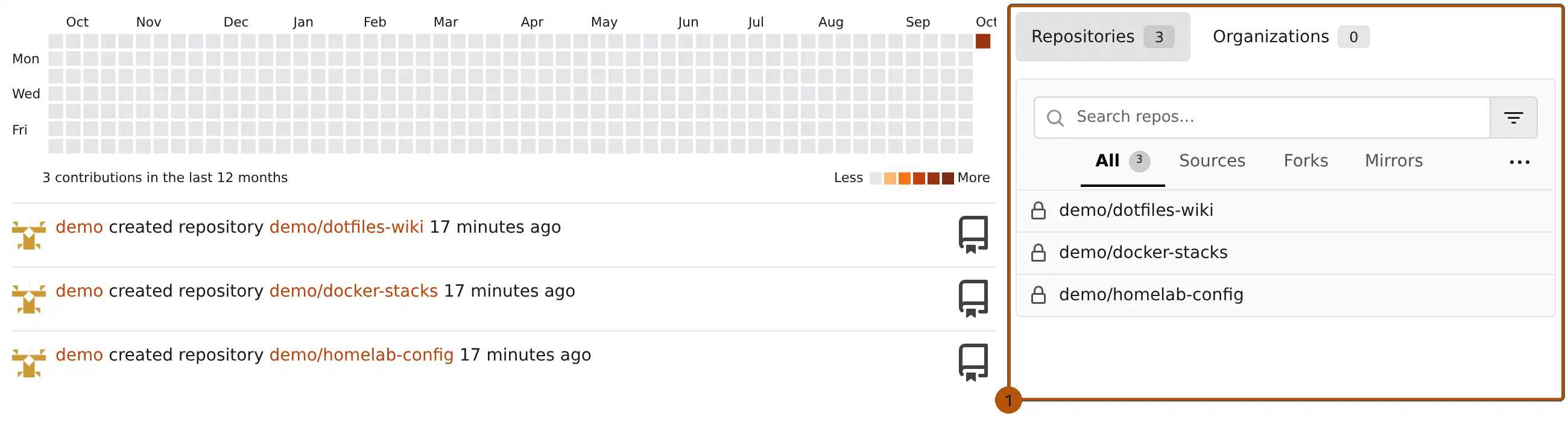
Forgejo vs. Gitea (2026): Forgejo ist der Community-Fork (Codeberg), nachdem Gitea stärker in Richtung Enterprise/Firma ging. Feature-Parität ist hoch; viele Homelabber und öffentliche Instanzen (Codeberg) setzen auf Forgejo. Neu starten: Forgejo. Bestehende Gitea-Instanz: kein Zwang zum Wechsel, solange Updates laufen.
services:
  forgejo:
    image: codeberg.org/forgejo/forgejo:11
    container_name: forgejo
    restart: unless-stopped
    ports:
      - "3000:3000"
      - "222:22"
    volumes:
      - ./data:/data
      - /etc/timezone:/etc/timezone:ro
      - /etc/localtime:/etc/localtime:ro
    environment:
      - USER_UID=1000
      - USER_GID=1000
      - FORGEJO__database__DB_TYPE=sqlite3
9. Uptime Kuma – Überwachung mit Stil 📊
Ersetzt: UptimeRobot, Pingdom, StatusCake
Schönstes Monitoring-Dashboard der Selfhosting-Welt. HTTP, Ping, DNS, TCP, Docker-Container, Datenbank-Checks – alles abgedeckt. Benachrichtigung über 90+ Kanäle (Telegram, Discord, E-Mail, Slack, Gotify, …). Und eine öffentliche Status-Page, falls du eine brauchst.
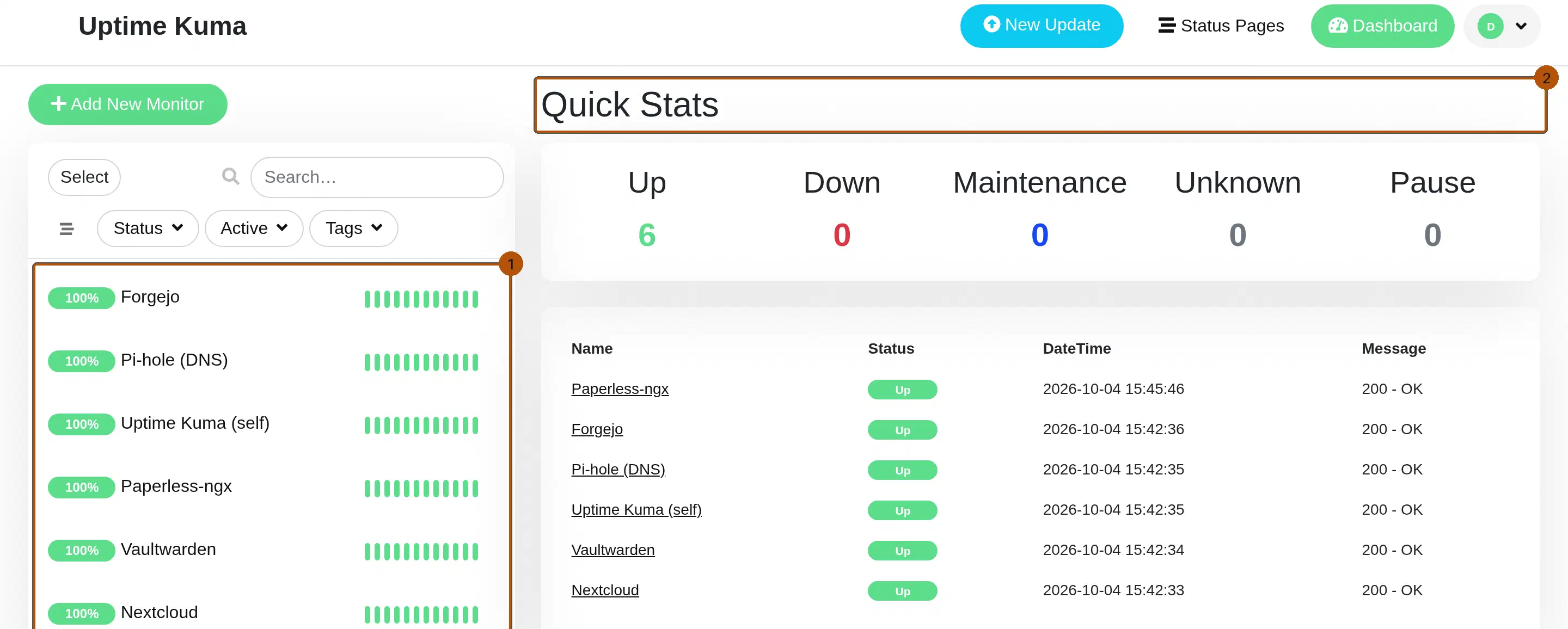
Warum nicht Zabbix/Prometheus/Grafana? Die sind für Monitoring auf Infrastruktur-Level – CPU, RAM, Disk, Netzwerk. Uptime Kuma ist für “ist mein Service erreichbar: ja oder nein?” Beides hat seinen Platz. Uptime Kuma in 2 Minuten aufgesetzt, Zabbix-Stack in 2 Stunden. Beides sinnvoll, unterschiedliche Zielgruppen.
(Docker-Compose bereits im Docker-Guide gezeigt)
10. Wireguard – VPN ohne Kopfschmerzen 🔐
Ersetzt: NordVPN (für Homelab-Zugriff), OpenVPN (mit weniger Konfiguration)
Wireguard ist ein VPN-Protokoll, das in den Linux-Kernel integriert ist – schneller, einfacher und sicherer als OpenVPN. Damit erreichst du dein Homelab von unterwegs, als wärst du im lokalen Netz.
Warum nicht OpenVPN? OpenVPN funktioniert, aber die Config ist ein Roman. Wireguard hat ~4.000 Zeilen Code (vs. OpenVPN ~100.000), ist kryptographisch moderner (ChaCha20, Curve25519), und hat spürbar weniger Latenz. Der einzige Grund für OpenVPN: wenn du TCP Port 443 als Fallback brauchst, weil restriktive Firewalls UDP 51820 blocken. Für alles andere: Wireguard.
services:
  wireguard:
    image: lscr.io/linuxserver/wireguard:latest
    container_name: wireguard
    restart: unless-stopped
    cap_add:
      - NET_ADMIN
      - SYS_MODULE
    ports:
      - "51820:51820/udp"
    volumes:
      - ./config:/config
      - /lib/modules:/lib/modules
    environment:
      - PUID=1000
      - PGID=1000
      - TZ=Europe/Berlin
      - SERVERURL=vpn.deathstar.lan
      - PEERS=luke,leia,han
      - PEERDNS=auto
      - INTERNAL_SUBNET=192.168.66.0
    sysctls:
      - net.ipv4.conf.all.src_valid_mark=1
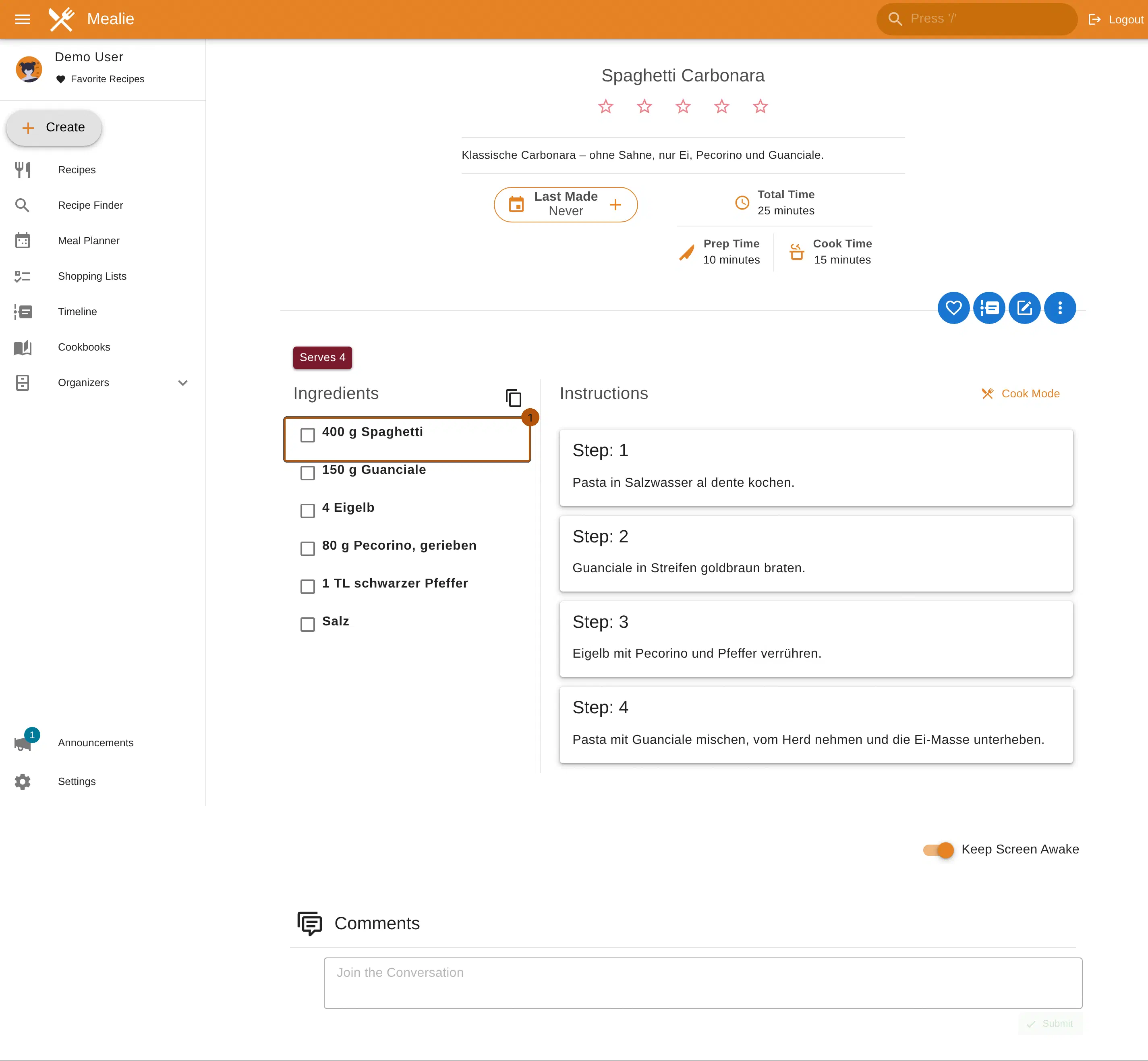
11. Mealie – Rezepte die dir gehören 🍳
Ersetzt: Chefkoch-App (plus deren penetrante Werbung), Papier-Rezeptsammlung, Screenshots im Handy
URL einfügen → Mealie scraped das Rezept → fertig. Meal Planning, Einkaufslisten, Nährwerte. Und kein einziges Cookie-Banner.
services:
  mealie:
    image: ghcr.io/mealie-recipes/mealie:latest
    container_name: mealie
    restart: unless-stopped
    ports:
      - "9925:9000"
    volumes:
      - ./data:/app/data
    environment:
      - ALLOW_SIGNUP=false
      - TZ=Europe/Berlin
      - BASE_URL=https://cantina.deathstar.lan
12. FreshRSS – News ohne Algorithmus 📰
Ersetzt: Google News, Feedly, Social Media als Nachrichtenquelle
RSS ist nicht tot – RSS ist die letzte Bastion gegen algorithmische Manipulation. Du entscheidest, welche Quellen du liest und in welcher Reihenfolge, ohne dass ein Algorithmus dir Rage-Bait nach oben spült. FreshRSS ist schnell, leichtgewichtig, und hat mobile Apps via Fever/Google Reader API.
13. Actual Budget – Finanzen ohne Cloud 💰
Ersetzt: YNAB (das von 7$/Monat auf 15$ erhöht hat – danke Abo-Wirtschaft), Finanzguru
Envelope-Budgeting komplett lokal. Deine Finanzdaten auf deinem Server statt in der Cloud. Weil Bankdaten nun wirklich das Letzte sind, was in fremde Hände gehört.
14. Karakeep – Bookmarks & Read-it-later, die dir gehören 📌
Ersetzt: Pocket, Raindrop.io, Browser-Lesezeichen-Chaos, „Tabs die ich später lese“
Karakeep (früher Hoarder) ist ein selbst gehosteter Bookmark- und Read-it-later-Server: Links speichern, Listen, Tags, Volltextsuche, optionale KI-Tags, Browser-Extension und Mobile. Kein Cloud-Abo, keine fremde Empfehlungs-Engine.
Im Homelab-Einsatz: Web + Meilisearch + Headless-Chrome für Archivierung/Screenshots – die Kombi hält.
Warum nicht nur Nextcloud-Bookmarks? Nextcloud-Bookmarks reichen für simple Ordner. Karakeep ist gebaut für „hundert Links pro Woche, suchen, taggen, später lesen“ – inkl. optionalem Full-Page-Archiv. Die beiden ergänzen sich: Nextcloud für Dateien/Kalender, Karakeep für die Link-Pipeline.
Compose immer vom Upstream holen (Versionen von Meilisearch/Chrome ändern sich):
mkdir -p karakeep-app && cd karakeep-app
wget -O docker-compose.yml \
  https://raw.githubusercontent.com/karakeep-app/karakeep/main/docker/docker-compose.yml
cat > .env <<'EOF'
KARAKEEP_VERSION=release
NEXTAUTH_SECRET=HIER_openssl_rand_-base64_36
MEILI_MASTER_KEY=HIER_anderer_Zufall
NEXTAUTH_URL=https://holocron.deathstar.lan
EOF
docker compose up -d
Stack-Überblick (Stand 2026):
| Service | Rolle |
|---|---|
karakeep (ghcr.io/karakeep-app/karakeep) | Web-UI + API |
| Meilisearch | Suche |
| alpine-chrome | optionale Seiten-Archivierung / Screenshots |
Docs: docs.karakeep.app/installation/docker · Release z. B. v0.32.x
| Aspekt | Bewertung |
|---|---|
| Alltagsnutzen | ⭐⭐⭐⭐⭐ (ersetzt Pocket + Lesezeichen-Müll) |
| Suche | ⭐⭐⭐⭐⭐ (Meilisearch) |
| Setup | ⭐⭐⭐⭐ (3 Container, .env Pflicht) |
| Ressourcen | ⭐⭐⭐ (Chrome frisst RAM – ohne Archiv-Features schlanker) |
| Gesamtbewertung | ⭐⭐⭐⭐⭐ |
Tipp: OpenAI-Key ist optional für Auto-Tags; lokal geht auch Ollama o. Ä. (siehe Karakeep AI-Provider-Docs). Ohne KI bleibt die Suche trotzdem stark.
15. Floccus – Browser-Lesezeichen privat syncen 🔖
Ersetzt: Chrome-Sync, Firefox-Sync (wenn die Bookmarks in deiner Infrastruktur landen sollen), manuelles Export/Import zwischen Rechnern
Floccus ist kein weiterer Server im Homelab, sondern die fehlende Client-Schicht: Browser-Extension (Chrome/Firefox/…), plus Apps für iOS/Android. Es synchronisiert Lesezeichen und Tabs dorthin, wo du es willst – u. a. Karakeep, Nextcloud Bookmarks, WebDAV, Git, oder (wenn du musst) Google Drive/Dropbox.
Warum das in diese Liste gehört: Selfhosting ohne Client-Story ist unvollständig. Karakeep allein hilft nur, wenn du Links aktiv dort ablegst. Floccus macht den Browser zum Client deines Stacks – ohne dass Google deine Bookmark-Graphen sieht.
Passt zu:
| Backend | Wann |
|---|---|
| Karakeep | Read-it-later + Tags + Suche (empfohlen mit #14) |
| Nextcloud Bookmarks | wenn du schon NC hast und es simpel halten willst |
| WebDAV / Git | maximale Kontrolle, etwas mehr Bastelaufwand |
Setup (kurz):
- Karakeep (oder Nextcloud Bookmarks) läuft hinter HTTPS
- Floccus aus dem Store / floccus.org
- Profil anlegen → Backend Karakeep (seit Floccus v5.6) oder Nextcloud
- Sync-Intervall wählen, einmal initial syncen
Stand Extension: aktiv weiterentwickelt (z. B. v5.10.x Mitte 2026).
| Aspekt | Bewertung |
|---|---|
| Privatsphäre | ⭐⭐⭐⭐⭐ (du wählst den Speicherort) |
| Alltagsreibung | ⭐⭐⭐⭐ (einmal eingerichtet, vergisst du es) |
| Server-Aufwand | ⭐⭐⭐⭐⭐ (kein eigener Container) |
| Mobile | ⭐⭐⭐⭐ (Apps vorhanden; Backend-Features je nach Ziel) |
| Gesamtbewertung | ⭐⭐⭐⭐⭐ |
Kombi, die sitzt: Browser → Floccus → Karakeep. Handy-Share-Sheet → Karakeep-App. Ein Ort für „später lesen“, kein Pocket-Abo, kein Google-Sync.
Kosten-Vergleich: Dein Geld, deine Entscheidung
Monatliche Cloud-Kosten eines typischen Users
Preise schwanken – die Spalte “Cloud-Abo” ist Orientierung (Stand Anfang 2026), kein Live-Preisvergleich. Entscheidend ist die Richtung: Abo-Stack vs. einmal Hardware + Strom.
| Service | Cloud-Abo (Orientierung) | Self-Hosted |
|---|---|---|
| Google One 200 GB | monatliches Abo | 0€ Software (Nextcloud) |
| Google Photos | oft im Cloud-Abo | 0€ Software (Immich) |
| 1Password / ähnliches | monatliches Abo | 0€ Software (Vaultwarden) |
| Streaming-Plattform | monatliches Abo | 0€ Software (Jellyfin*) |
| VPN-Abo | monatliches Abo | 0€ Software (WireGuard) |
| Uptime-Monitoring SaaS | oft Pro-Abo | 0€ Software (Uptime Kuma) |
| Software-Summe | mehrere Abos/Monat | 0€ |
| Laufende Kosten | Abos + ggf. Speicher | Strom (+ optional Domain) |
*Jellyfin ersetzt nicht den Content – nur die Plattform. Deine Medien musst du haben.
Einmalige Hardware-Kosten
| Komponente | Orientierung |
|---|---|
| Mini-PC (N100-Klasse) | oft günstiger als ein neuer Tower |
| RAM-Upgrade (32 GB) | lohnt sich bei Nextcloud + Immich + HA parallel |
| NVMe SSD | OS + Docker-Volumes; Medien/Fotos besser auf HDD/NAS |
| Optional: NAS + USV | wenn Nextcloud/Immich wachsen und Stromausfälle wehtun |
Break-Even: typischerweise unter einem Jahr gegenüber Cloud-Abos – je nach Abo-Mix und Stromtarif. Die Hardware läuft Jahre. Rechne mit deinen echten Abos, nicht mit meiner Tabelle.
Der eigentliche Wert ist nicht das gesparte Geld. Es ist: Unabhängigkeit von Unternehmen, die ihre Preise jederzeit erhöhen können (hallo YNAB, hallo Netflix, hallo 1Password). Es ist: Daten, die nicht analysiert werden. Es ist: Skills, die dich auf dem Arbeitsmarkt wertvoller machen. Die Kostenersparnis ist nur der Bonus.
Hardware, die zu dieser Liste passt
Compute (Dienste laufen lassen)
- 🖥️ Mini-PC N100 – Einstieg Proxmox/Docker
- 🖥️ Mini-PC (Barebone) 4× 2.5G I226 – teurer, mehr NICs (Firewall/Lab)
- 🧠 32 GB DDR4 SODIMM – Immich + Nextcloud + HA
- 💾 Samsung SSD 990 NVMe (2 TB) – schnelle Volumes
- 🔌 APC Back-UPS 650VA – Strom
Storage / RAID (Fotos, Backups, Nextcloud-Daten)
- 💾 Synology DS224+ – 2-Bay NAS (Spiegel/Backup-Target)
- 💾 WD Red Plus 4TB – NAS-HDD pro Schacht
Echtes Multi-Disk-RAID steckt selten sinnvoll in einen N100 – besser Host + NAS oder ein Tower mit mehreren Schächten.
Smart Home / Security
- 🔑 YubiKey 5 NFC
- 📡 SONOFF Zigbee 3.0 USB Dongle (MG24) – Zigbee + Thread Stick für Home Assistant
- 🖥️ Raspberry Pi 5 8GB – HAOS-Box (aktuell oft nur über Drittanbieter deutlich über UVP)
Nur Cloud testen: → Hetzner Cloud
Sicherheit: Die unbequeme Wahrheit
Selfhosting ohne Security ist wie ein Tresor ohne Schloss. Diese Maßnahmen sind nicht optional:
Pflicht (nicht verhandelbar)
- Reverse Proxy mit HTTPS: Nginx Proxy Manager oder Traefik. Let’s Encrypt-Zertifikate kosten nichts, es gibt keine Ausrede für HTTP.
- Starke Passwörter + 2FA: Überall wo möglich. Deshalb hast du Vaultwarden.
- Updates: Mindestens monatlich.
docker compose pull && docker compose up -ddauert 30 Sekunden pro Service. - Backups nach 3-2-1: 3 Kopien, 2 Medien, 1 offsite. Kein Backup = kein Homelab.
- Firewall: Nur die Ports offen, die offen sein müssen. Kein “für Debugging mal Port 8080 nach außen” und dann vergessen.
- VPN statt Port-Forwarding: Zugriff von unterwegs per Wireguard, nicht per offenen Port für jeden Bot-Scanner.
- Fail2ban: Für SSH und jeden Service, der von außen erreichbar ist.
Nice-to-Have (aber empfohlen)
- Crowdsec: Community-basierte IP-Blocklisten – wenn 1.000 andere Admins eine IP als bösartig melden, blockst du sie auch.
- Authelia oder Authentik: SSO-Gateway vor allen Services mit 2FA. Ein Login für alles, eine Stelle zum Absichern.
- VLAN-Segmentierung: IoT-Geräte in eigenes Netzwerk. Dein gehackter Smart-Plug sollte nicht an dein NAS kommen.
Wo anfangen? Der Fahrplan.
Phase 1: Die Grundlage (Woche 1)
- Pi-hole → Sofortiger Nutzen für alle Geräte, 10 Minuten Setup
- Vaultwarden → Passwörter endlich richtig verwalten
- Uptime Kuma → Wissen ob alles läuft
Phase 2: Cloud-Ersatz (Woche 2-3)
- Nextcloud → Raus aus Google Drive/Dropbox. CalDAV/CardDAV für Kalender und Kontakte gleich mit.
- Paperless-ngx → Papierchaos ein für alle Mal beseitigen
- Karakeep + Floccus → Pocket/Chrome-Sync ersetzen: Server speichert, Browser sync’t privat
Phase 3: Medien & Fortgeschritten (Woche 4+)
- Mealie → Einkaufslisten und Rezepte ohne App-Werbung
- Immich → Fotos von Google/Apple lösen
- Jellyfin → Eigener Streaming-Server
- Home Assistant → Smart Home richtig machen
- WireGuard → Dein Homelab von überall erreichen
Jeder dieser Dienste bringt dir echten Mehrwert. Und einmal eingerichtet laufen sie monatelang ohne Eingriff. Das ist der Charme von Docker + Selfhosting: docker compose up -d und vergessen.
Fang heute an. Dein zukünftiges Ich trinkt derweil Kaffee, während Google mal wieder die Preise erhöht. 🚀
Einige Links auf dieser Seite sind Affiliate-Links. Wenn du über diese Links einkaufst, erhalte ich eine kleine Provision – für dich ändert sich am Preis nichts. So unterstützt du diesen Blog und ermöglichst weitere kostenlose Tutorials. Danke! 🙏
Zuletzt aktualisiert: Juli 2026 | Immich/Karakeep-Compose vom Upstream; Floccus = Client zu Karakeep/Nextcloud